開発者向け
数行の JS で、
「音に反応するページ」を作る
AiryMedia Trigger は、ブラウザ上で動く音声トリガー検出エンジンです。 マイクで拾った音を端末内で照合し、あらかじめ登録した音を検知した瞬間にコールバックを発火します。 録音データをサーバーへ送信しない設計です。
組み込みコード
実際の導入で使っている JS SDK の組み込み例です(API は変更される可能性があります)。
// SDK は ES モジュール。配信 URL は管理画面の「SDK情報」に表示されます
const { AiryMediaTrigger } = await import(SDK_URL);

// appKey はキャンペーンごとに発行します
const amt = new AiryMediaTrigger({ appKey: 'YOUR_APP_KEY' });

// 登録した音を検知するたびに発火
amt.on('trigger', (ev) => {
  // ev = { method, value, timestamp, extras }
  showCoupon(ev.value); // 例: クーポン表示、演出開始、LINE 連携 など
});

amt.on('error', (err) => {
  console.error(err.code, err.message);
});

// マイク許可 → 認証 → 検出エンジンの取得 → 待ち受け開始までを start() が行う
await amt.start();

// 停止。マイクも解放されます
await amt.stop();
検知後に何を起こすかは通常の JavaScript で自由に書けます。既存サイト・LP・LINE ミニアプリ・アプリ内 WebView に組み込めます。
検知イベントとエラー
trigger イベント
登録した音を検知するたびに発火します。value は音源の登録時に決めた識別子で、これを見て出し分けます。ほかに検出方式(method)・検知時刻(timestamp)・方式ごとの付加情報(extras)が入ります。
複数のキャンペーンの音が混在しうる場所では、想定した value 以外の検知を無視して待ち受けを続ける実装にしておくと安全です。
error イベントと start() の例外
エラーは err.code で切り分けられます。mic_permission(マイクが許可されなかった)、entitlement_denied(appKey・オリジン・契約状態の問題)、engine_load(検出エンジンの取得失敗)、config(呼び出し方の誤り)。
マイク拒否と設定不備ではユーザーに見せるべき案内が違うため、コード別に文言を出し分けることを推奨します。
検出の仕組み(2方式)
音響フィンガープリント(EFP2)
既存の音源をそのまま CMS に登録して認識します。音源の編集は不要。放送済み CM・既存 BGM をそのままトリガーにできます。
音響透かし
音源に人の耳には聞こえない信号を埋め込んで認識します。識別子設計の自由度が高く、同じ曲でも会場ごと・時間帯ごとに別のトリガーにできます。
* 両方式の併用も可能です。どちらも「登録した音」への決定的な照合であり、AI による音声認識(会話の聞き取り)ではありません。
動作環境・前提条件
- HTTPS 接続必須(マイクは secure context のみ動作)。ローカル開発の
localhostは http でも動作しますが、LAN の IP アドレス(http://192.168.x.x)では動作しません - 公開するページの URL は CMS に登録が必要。未登録のドメインから呼び出すと認証が通りません(
localhostは登録不要なので、開発中はそのまま動きます)。登録されるのはスキームとホストのみで、パスは無視されます - 対応ブラウザ: Chrome / Safari / Firefox / Edge の現行版
- ユーザーによるマイク使用許可が必要(許可を促す UI 設計が成果に影響します)
- ブラウザ利用時はフォアグラウンドで稼働。バックグラウンド・画面ロック中に反応させたい場合はアプリへの組み込みで対応(お問い合わせください)
- アプリ統合の場合: iOS 15.0+ / 最新の Android System WebView
- 反響・残響の強い環境(大規模施設・駅構内等)では認識精度が低下する場合があります
* 通信要件(CDN ドメイン許可等)や準備物の詳細は、導入時にお渡しする導入マニュアルでご案内します。
CMS での準備から公開まで
管理画面(AiryMedia Trigger CMS)でイベントを作り、音源を登録し、発行された appKey をページに書くまでの流れです。 以下は実際の管理画面です。appKey と SDK の配信 URL は伏せてあります。
-
イベントを作成し、認識タイプを選ぶ
キャンペーン単位の入れ物を「イベント」として作ります。ここで選ぶ認識タイプが Fingerprint(音響フィンガープリント)か Watermark(音響透かし)かで、 このあとの音源の扱いが変わります。既存の音源をそのまま使うなら Fingerprint、音源に信号を埋め込んで識別子を細かく分けたいなら Watermark です。
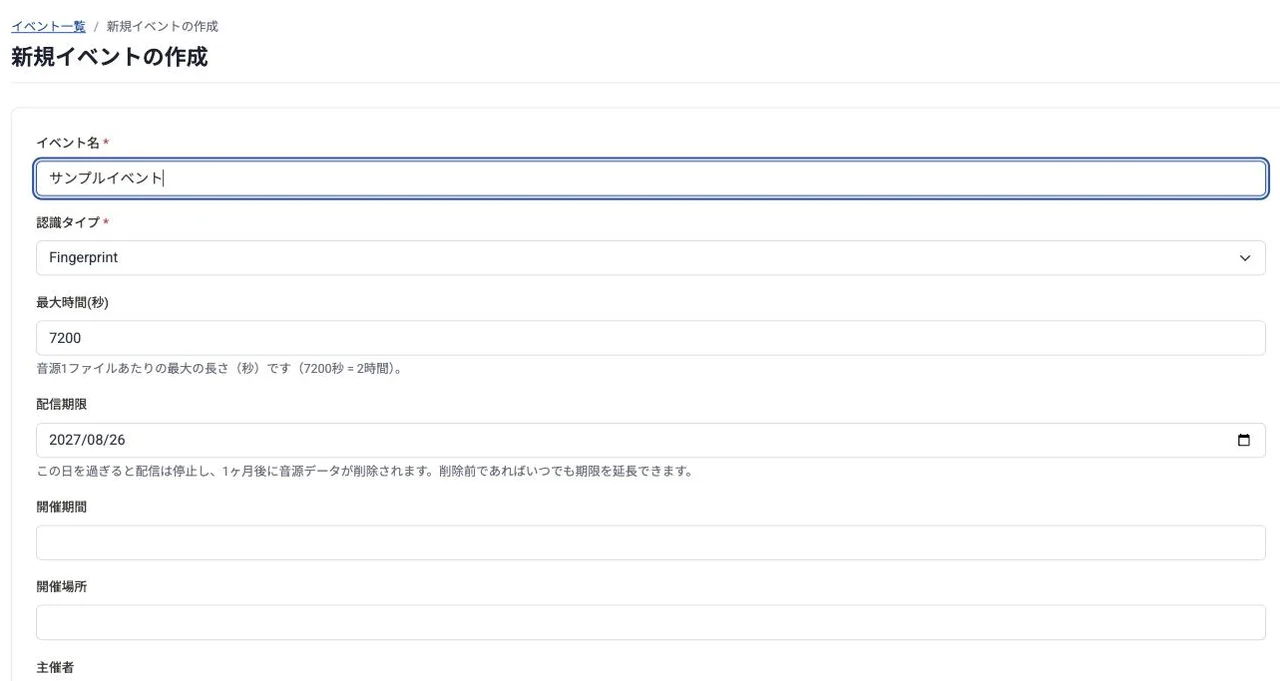
認識タイプはイベント作成時に決めます。配信期限を過ぎると配信が止まります。 -
音源をアップロードし、識別子を決める
トリガーにしたい音源をイベントに登録します。Fingerprint では「メタデータ」を自分で決めて入力します。 これが検知時に
triggerイベントのvalueとして返る文字列です。 URL エンコードされた状態で返るため、日本語などを入れた場合は受け取り側でdecodeURIComponentしてください。Watermark ではメタデータ欄はありません。アップロードすると音源ごとに「取得ID」(数値)が自動で払い出され、それが
valueになります。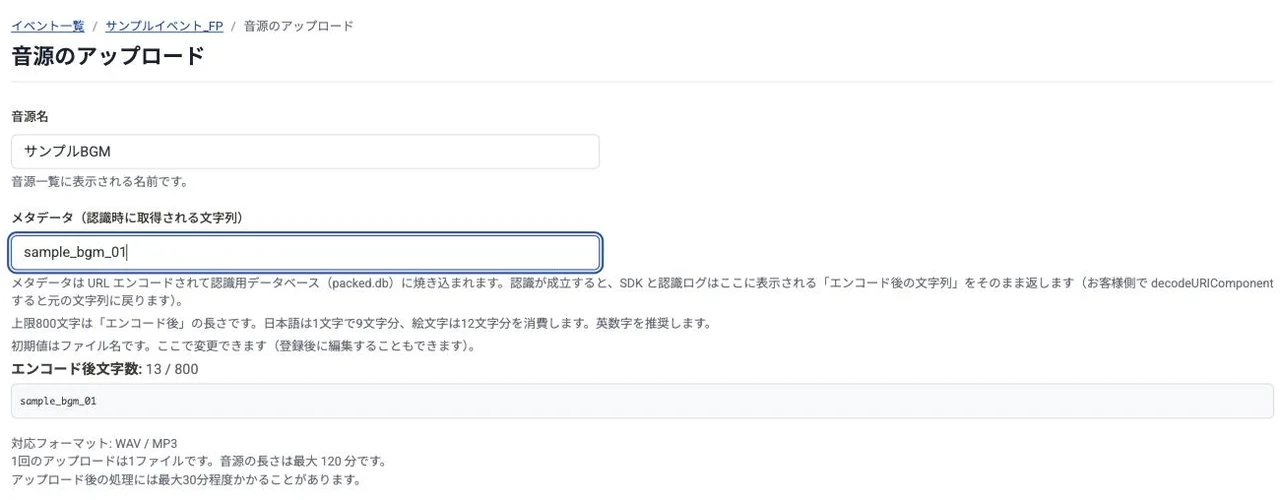
Fingerprint の音源登録画面。メタデータの上限はエンコード後 800 文字です。 -
処理が終わるのを待つ
アップロードした音源はサーバー側で認識用に処理されます(長い音源では数十分かかることがあります)。 Fingerprint は「packeddb の作成・更新」を実行すると、イベントのステータスが「完了」になり配信が始まります。
Watermark は音源ごとに処理され、完了した音源から「透かし埋込音源」をダウンロードできます。 実際に会場や放送で流すのは、このダウンロードした音源です(元の音源のままでは検知されません)。Fingerprint は元の音源をそのまま使えます。

Watermark では音源ごとに取得ID が振られます。この数値が検知時の値です。左端の列は処理中のあいだ「--」で、完了するとダウンロードボタンに変わります。 -
発行された appKey をコードに書く
イベントごとに appKey が発行され、詳細画面の「SDK情報」に表示されます。上の組み込みコードのとおり、appKey を
new AiryMediaTrigger({ appKey })に渡せば使えるようになります。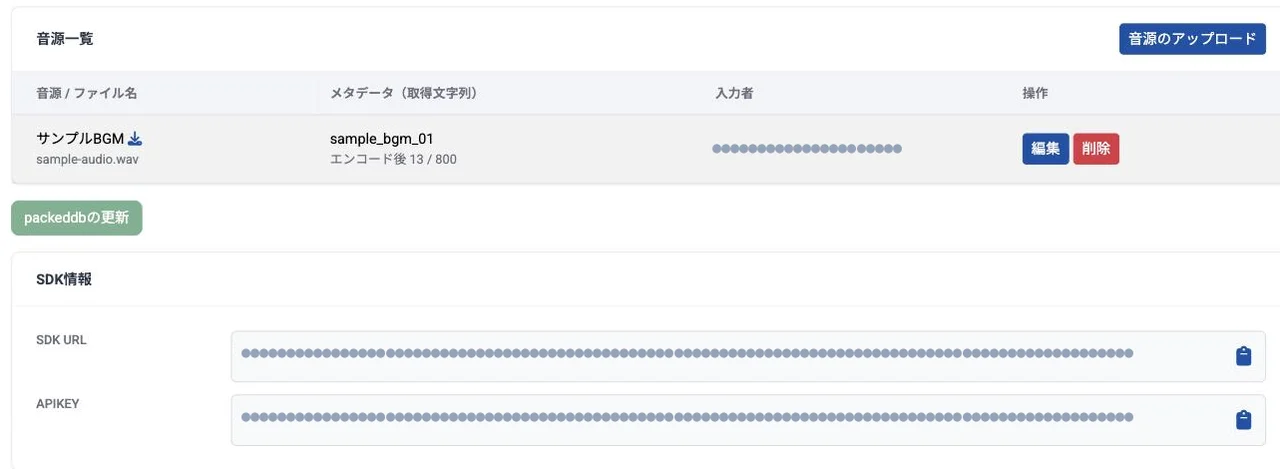
SDK情報パネルに appKey が出ます(画像では伏せています)。SDK の配信 URL も同じ場所に表示されます。 -
公開する URL を登録する
最後に、SDK を読み込むページの URL を登録します。未登録のドメインから呼び出すと認証が通りません。 登録されるのはスキームとホストまでで、パスは無視されます。
localhostは登録不要なので、開発中は登録なしで動きます。 本番ドメインと検証用ドメインを使うなら、それぞれ登録してください。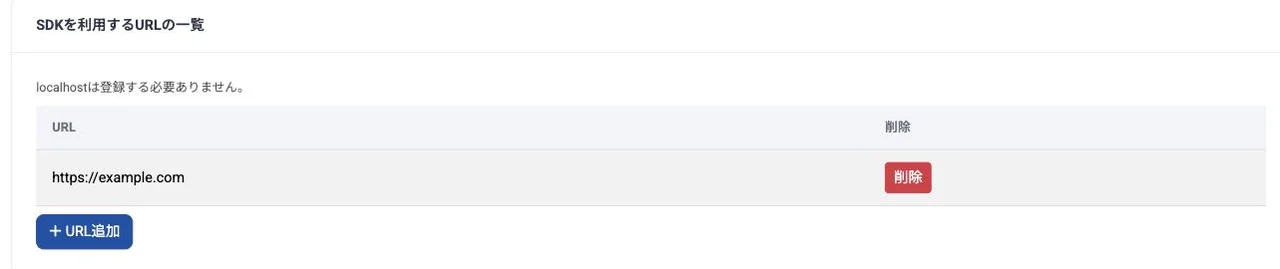
登録した URL のページからだけ、この appKey で認識を開始できます。
* 公開後は、トリガー数(登録した音を認識した回数)を CMS のレポートで確認できます。実際の再生環境(会場・放送・店頭)に近い条件でのテストは、公開前に必ず行ってください。
まずは無料トライアルでお試しください
お申し込みから翌月末まで・通算 10,000 トリガーまで無料で試せます